Sauvegarde de mon MacBook : la règle 3-2-1 (décembre 2022)
Comment j'applique la règle 3-2-1 pour sauvegarder mon MacBook : Carbon Copy Cloner, SSD externe, carte micro SD interne et NAS Synology.
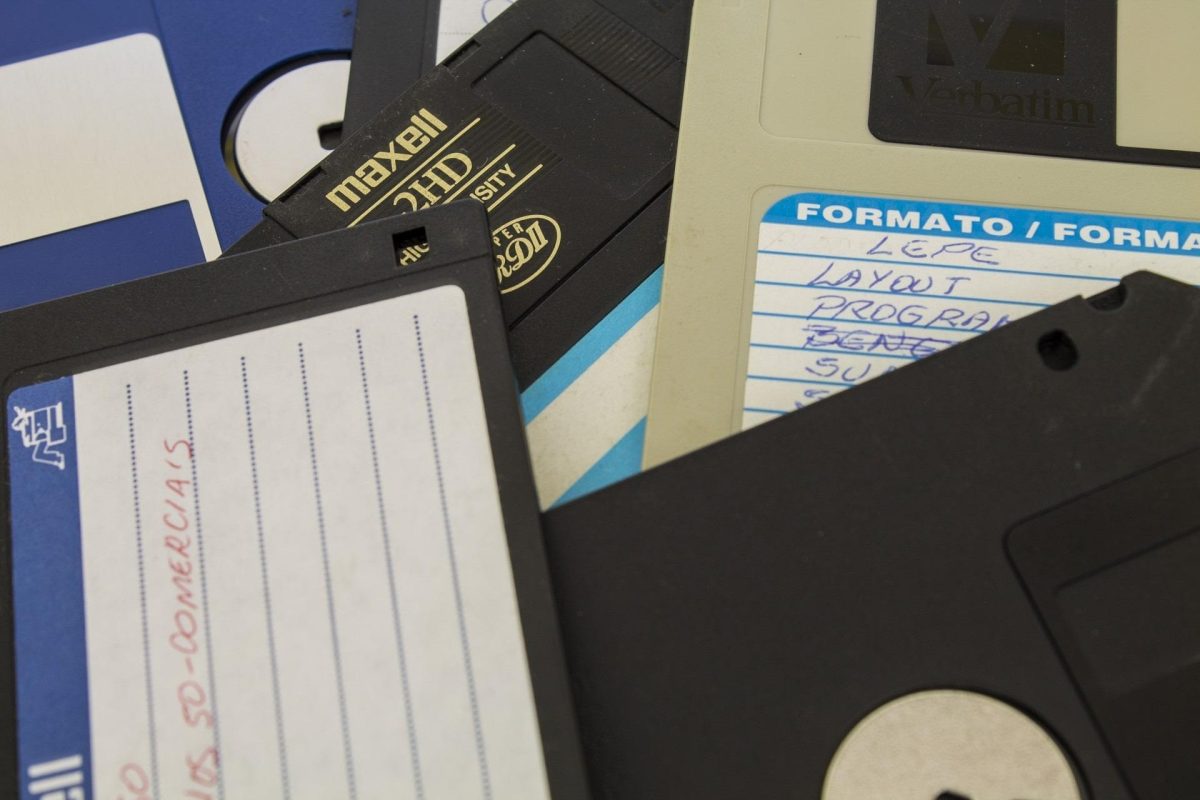
Comme indiqué dans le titre de l'article, je possède un MacBook pour mon utilisation personnelle. Ce dernier est équipé d'un SSD de 512 Go chiffré, largement suffisant pour mes besoins au quotidien.
⚠️ Cet article a été publié initialement en décembre 2022 et décrit ma configuration à cette date. Les Préférences Système de macOS ont depuis été remplacées par les Réglages Système, et l'organisation des rubriques iCloud a changé : les chemins indiqués plus bas ne correspondent plus à l'interface actuelle. Carbon Copy Cloner a également connu plusieurs versions majeures depuis. Le principe général reste valable, mais il vous faudra transposer à votre version.
La règle 3-2-1
Tout d'abord, il est important de le rappeler : le risque zéro n'existe pas !
Même si j'espère ne jamais en avoir besoin, il se peut qu'un jour je doive utiliser mes sauvegardes. Il est donc important qu'elles soient fiables et de qualité. C'est pour cette raison que la règle de sauvegarde 3-2-1 existe :
Il faut posséder 3 copies de vos données (la donnée originale et 2 sauvegardes) sur 2 supports différents (un NAS, un périphérique de stockage externe…), dont au moins une copie située « hors site » (dans le cloud, sur le NAS d'un ami…).
Données à sauvegarder
Il est très important, avant de se lancer, de déterminer les données à sauvegarder : photos, documents importants… Pour me simplifier la vie, toutes les données présentes sur mon MacBook doivent être sauvegardées. En effet, ce dernier possède toutes mes données indispensables (photos, vidéos, projets…).
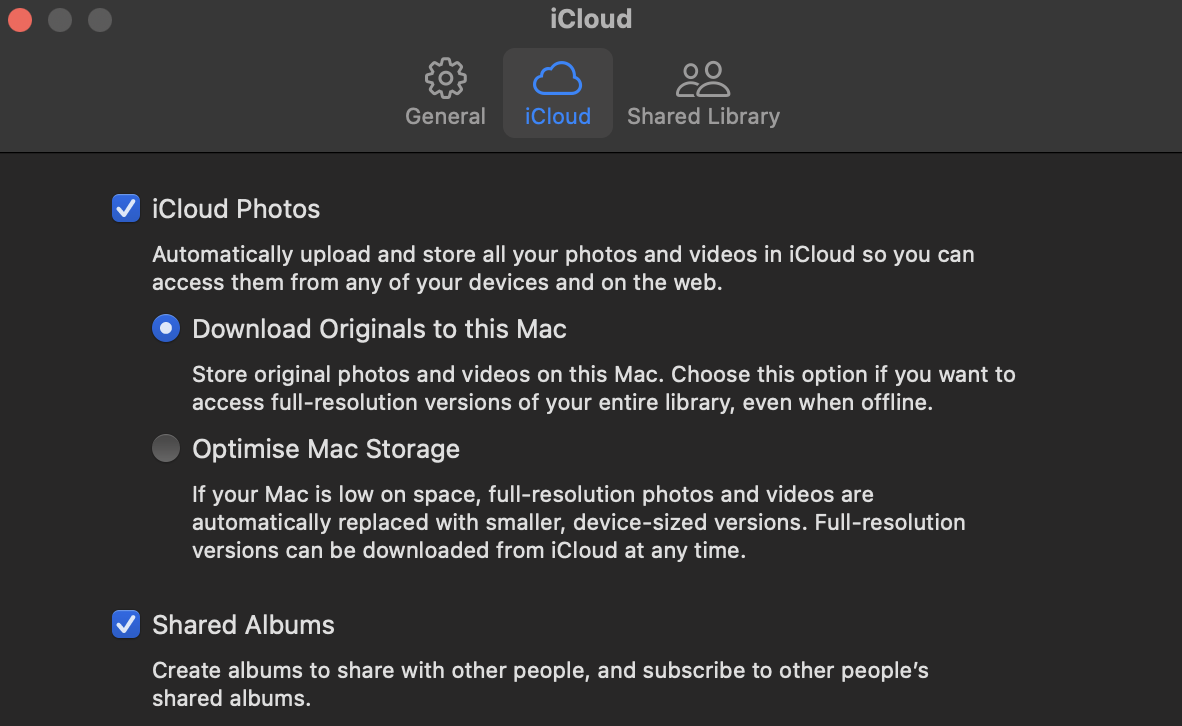
Utilisant des produits de l'écosystème Apple, je me sers d'iCloud (sans optimisation du stockage) afin que toutes mes données soient synchronisées « en temps réel » sur mon iPhone et mon iPad, à condition d'avoir internet.
Prérequis
Logiciel
macOS est fourni avec Time Machine mais, malheureusement, je ne lui accorde aucune confiance : j'ai eu régulièrement des bugs ou des soucis de fiabilité, un comble pour un logiciel dédié à la sauvegarde.
J'utilise Carbon Copy Cloner (CCC), un logiciel certes payant, mais qui, grâce à son paramétrage, répond à chacun de mes besoins, notamment en termes de fiabilité.
Matériel
Étant régulièrement en déplacement, j'ai choisi des supports de sauvegarde correspondant à mon mode de vie et à ses contraintes.
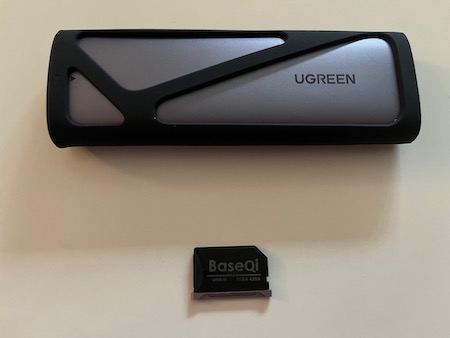
J'utilise 3 supports de sauvegarde différents :
- Mon NAS Synology (modèle DS1618+)
- Un boîtier externe équipé d'un SSD M.2 de 1 To, toujours présent dans mon sac de transport
- Une carte micro SD de 512 Go connectée en permanence sur mon MacBook grâce à un adaptateur BaseQi 420A
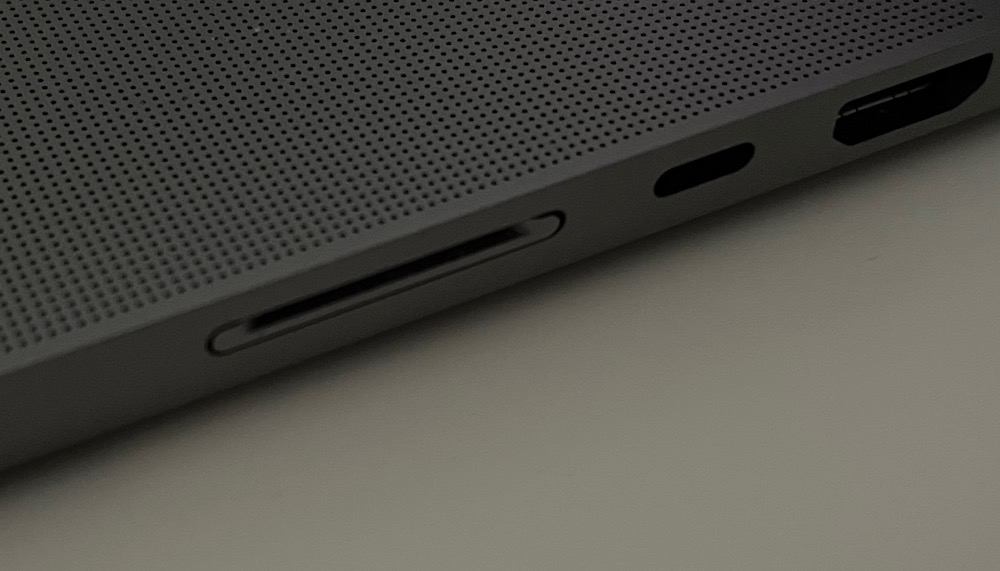
Cette dernière étant solidaire de la machine, elle me protège d'une panne de SSD ou d'une mauvaise manipulation, mais pas d'un vol, d'une chute ou d'un dégât des eaux : c'est le rôle des autres supports.
Pour la sauvegarde « hors site », en dehors de l'utilisation d'iCloud, la tâche est confiée à mon NAS toutes les nuits.
Configuration
Par défaut, j'active 2 options sous CCC (Advanced Settings) pour chacune des tâches de sauvegarde :
- Postflight : Re-verify the files that were copied
- Performance & Analysis : Use Quick Update when it's possible to collect a list of modified folders from macOS
iCloud
C'est la configuration la plus simple : j'ai simplement désactivé l'optimisation du stockage pour que tous les documents soient présents sur mon MacBook à chaque instant.
Pour cela, il suffit de vous rendre dans Préférences Système > Apple ID > iCloud, puis de décocher la case Optimiser le stockage.

Il convient aussi de vérifier, dans les réglages de l'application Photos, que celle-ci conserve bien les fichiers originaux.
Disque dur externe
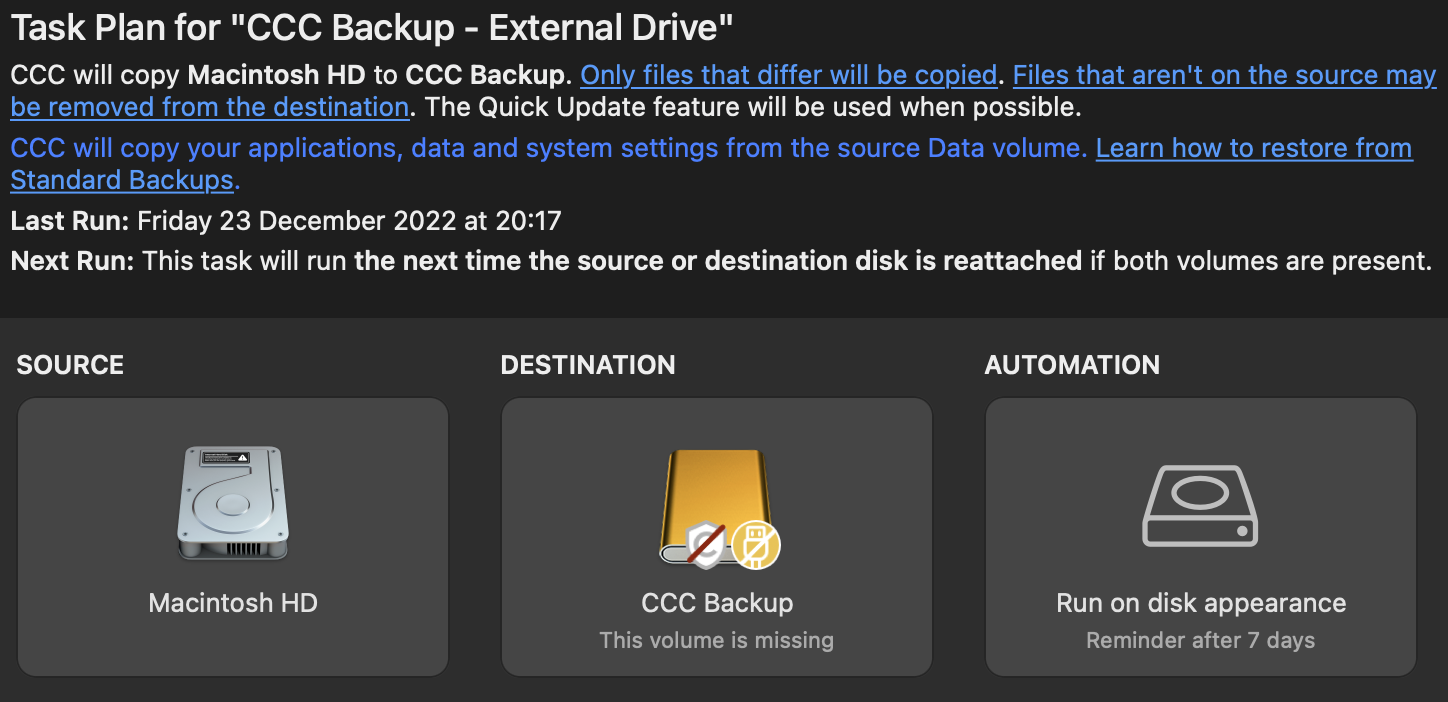
À chaque fois que je branche le boîtier, une sauvegarde complète est effectuée automatiquement, avec éjection automatique du disque à la fin. CCC me signale si aucune sauvegarde n'a été effectuée sur ce disque depuis plus de 7 jours.
Le disque a été formaté, au préalable, au format APFS (chiffré).
Carte micro SD interne
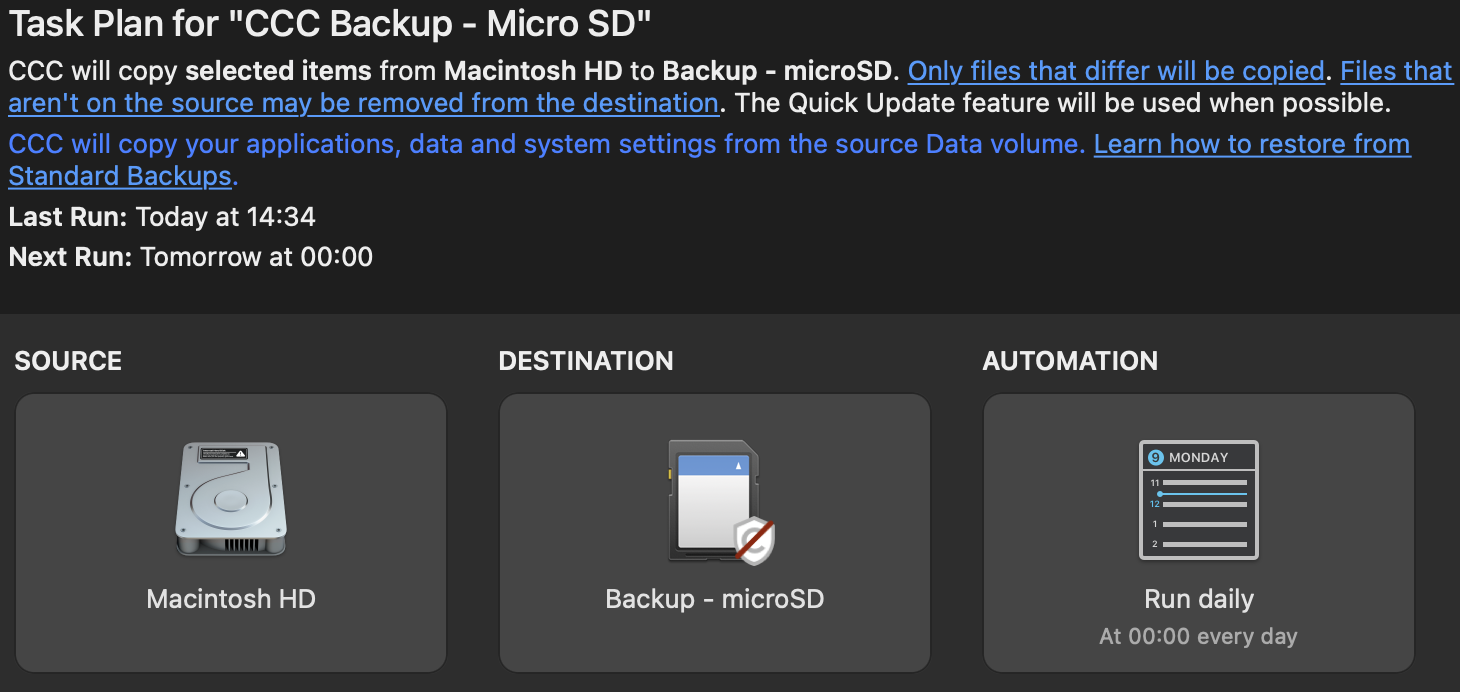
Une sauvegarde de mon dossier utilisateur est effectuée tous les jours sur la carte micro SD.
La carte a été formatée, au préalable, au format APFS (chiffré).
NAS Synology
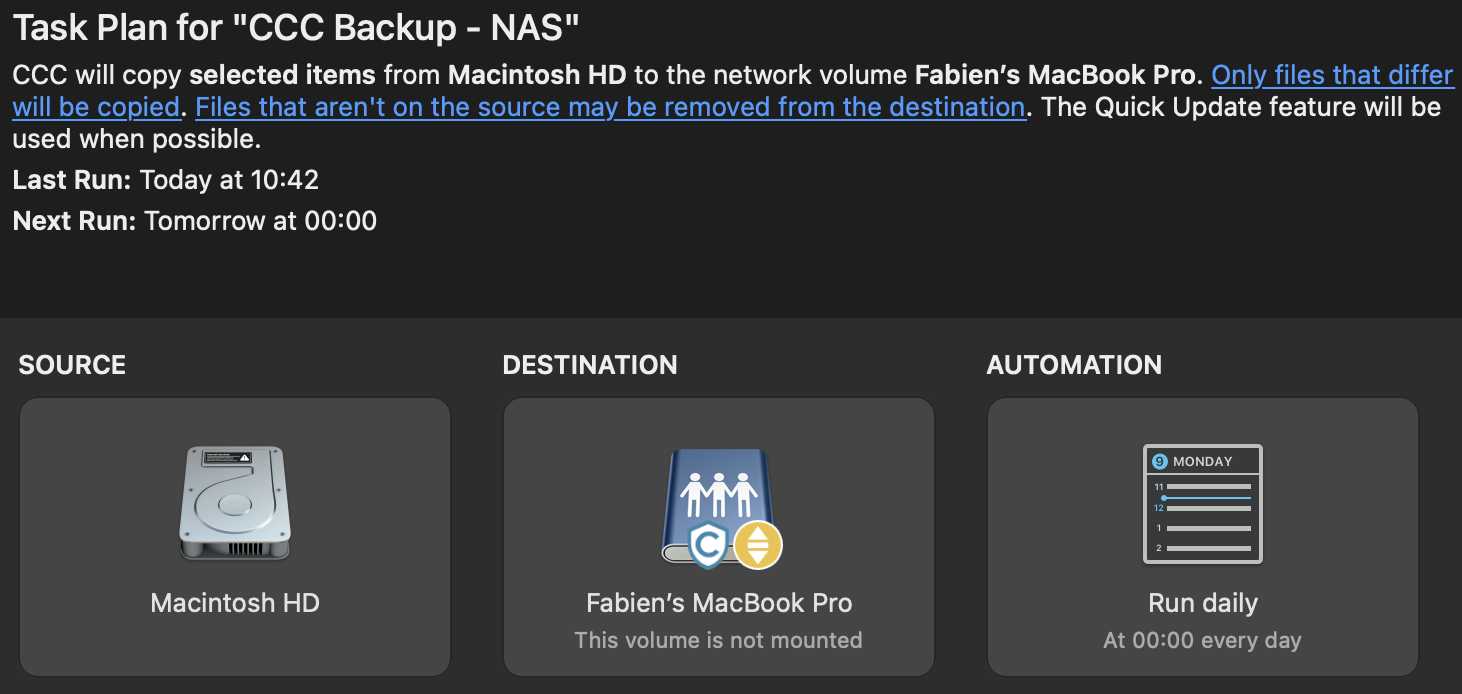
Une sauvegarde de mon dossier utilisateur est effectuée tous les jours sur le NAS, s'il est accessible (en local ou à travers un VPN).
Le répertoire de destination sur le NAS est chiffré.
Conclusion
Comme vous pouvez le voir, je vais plus loin que la règle de sauvegarde 3-2-1. En effet, pour chaque donnée, je possède 3 sauvegardes lorsque je suis en déplacement et 4 lorsque je suis à mon domicile. Je sauvegarde mes données sur 3 supports différents (2 en déplacement) et 2 sauvegardes « hors site » sont effectuées quotidiennement.